Accedere all'interfaccia di commissioning
Assicurati che il DemoBrandName ControllerDemoName sia acceso e connesso alla rete.
Se hai problemi ad accedere all'interfaccia di commissioning, consulta anche "Risoluzione dei problemi: Accesso all'interfaccia di commissioning".
Opzione 1: Accesso tramite l'app o il portale
Assicurati di aver collegato il DemoBrandName ControllerDemoName al tuo account prima di procedere.
- Accedi all'app (smartphone) o a DemoInsightsName (computer).
- Imposta la visualizzazione su 'DemoBrandName'.
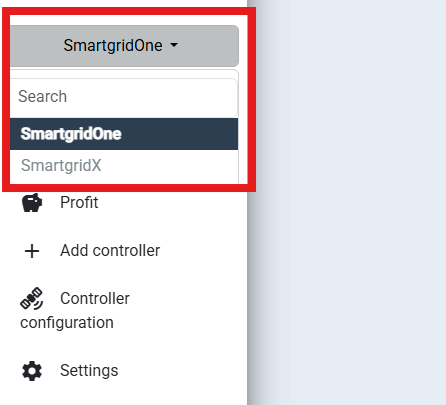
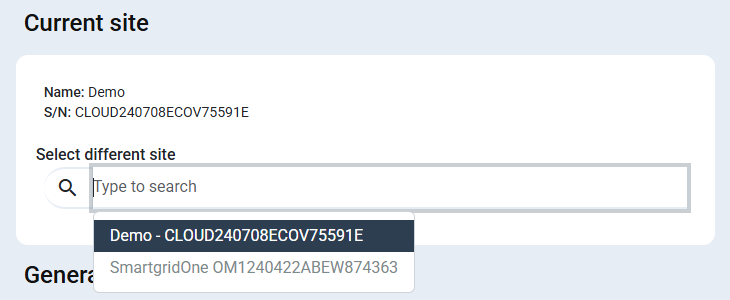
- Nel menu delle impostazioni, passa al DemoBrandName ControllerDemoName a cui vuoi accedere.
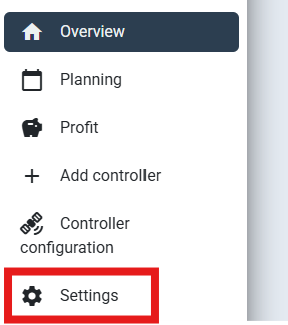
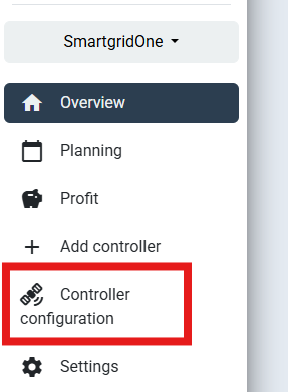
- Accedi all'interfaccia di commissioning cliccando su "Configurazione del controller".
Opzione 2: Accesso locale tramite mDNS
Questa opzione è valida dalla versione software 1.18.x.y in poi.
Il DemoBrandName trasmette il proprio indirizzo IP tramite mDNS. Questo protocollo è supportato su Windows 11 e versioni più recenti di Windows 10. Le versioni più vecchie di Windows non supportano mDNS.
- Collega il tuo computer tramite ethernet alla stessa rete del DemoBrandName ControllerDemoName.
- Assicurati di avere DHCP configurato per l'interfaccia ethernet del tuo computer. (NON un indirizzo IP fisso! Vedi anche assegnare al tuo computer un indirizzo IP fisso)
- Disattiva il WiFi sul tuo computer (e il 4G se lo hai) e riavvia il computer in modo che tutte le connessioni di rete vengano cancellate. Dopo il riavvio, assicurati che tutte le connessioni VPN siano disabilitate.
- Apri un browser, naviga su http://[SERIAL_NUMBER].local, dove [SERIAL_NUMBER] deve essere sostituito con il numero di serie del tuo controller. Ad esempio, http://OM1241105ZEXO12B10A.local
- Potrebbe volerci un minuto affinché il tuo computer trovi il DemoBrandName ControllerDemoName.
- Se non è possibile effettuare alcuna connessione, devi trovare l'indirizzo IP locale del DemoBrandName ControllerDemoName. Vedi l'opzione 3.
Se hai bisogno di configurare inizialmente il controller in una rete senza DHCP, puoi collegare direttamente il controller al tuo computer (senza router) - e accedervi tramite mDNS.
Opzione 3: Accesso locale tramite l'indirizzo IP del DemoBrandName ControllerDemoName.
Opzione 3.1: Trova l'indirizzo IP con uno scanner IP (funziona se il DemoBrandName ha una buona configurazione di rete)
-
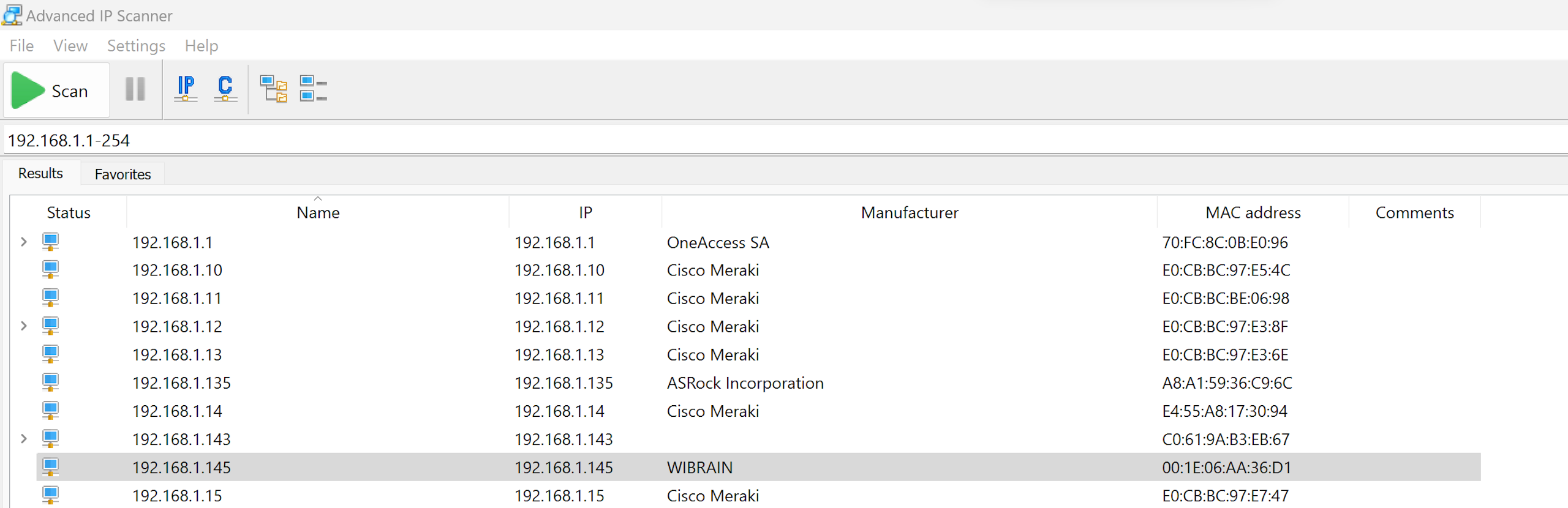
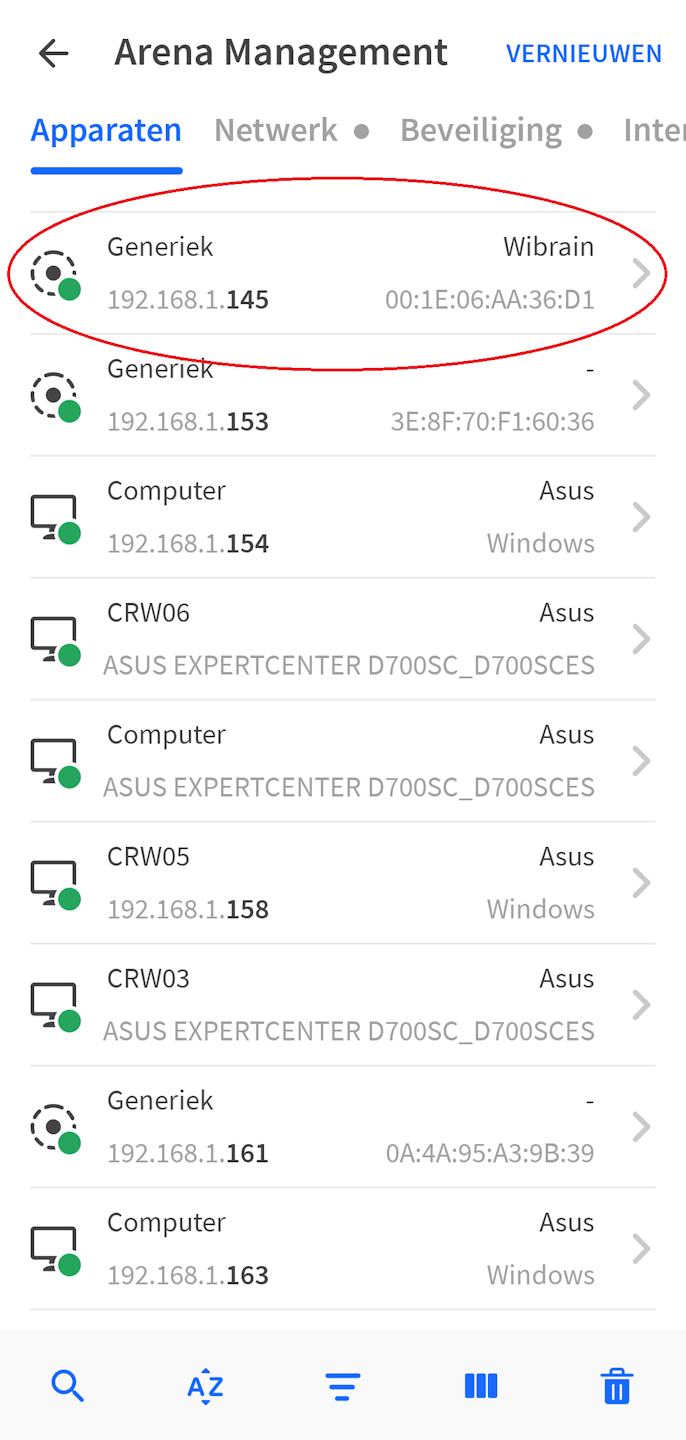
Scarica uno scanner IP come "Fing" (Google Play Store o iOS App Store) o "Advanced IP Scanner" (Windows).
-
Collega il tuo smartphone o computer alla stessa rete del DemoBrandName ControllerDemoName.
-
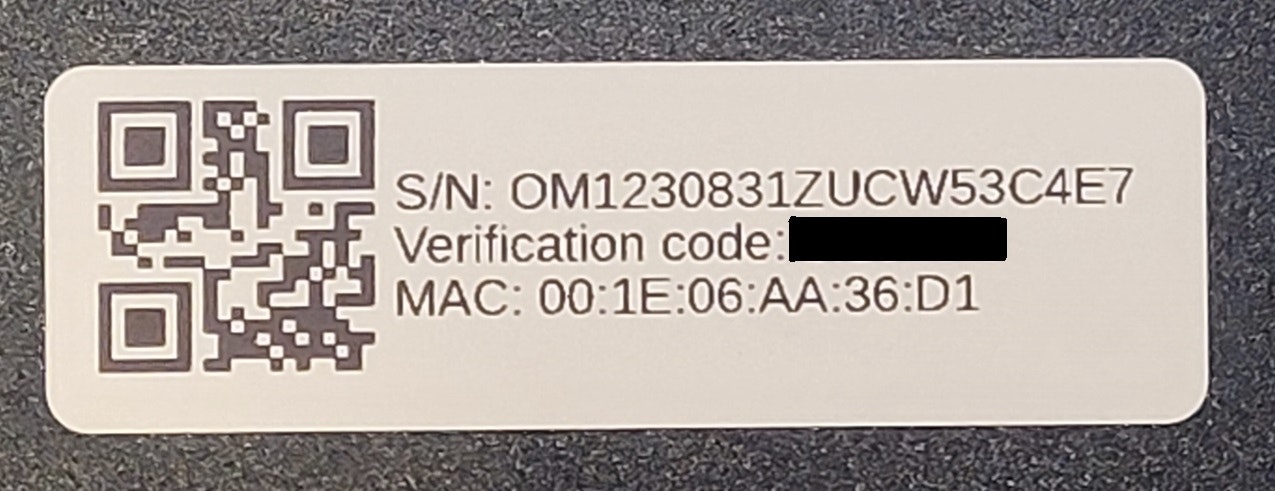
Scansiona i dispositivi sulla rete e trova l'indirizzo IP del dispositivo con l'indirizzo MAC riportato sull'etichetta del DemoBrandName ControllerDemoName.
- In un browser web, naviga all'indirizzo IP.
Opzione 3.2: Trova l'indirizzo IP con mDNS (funziona anche se il DemoBrandName NON ha una buona configurazione di rete)
La procedura sottostante è valida dalla versione software 1.18.x.y in poi.
Il DemoBrandName trasmette il proprio indirizzo IP tramite mDNS. Questo protocollo è supportato su Windows 11 e versioni più recenti di Windows 10. Le versioni più vecchie di Windows non supportano mDNS.
- Collega il tuo computer tramite ethernet alla stessa rete del DemoBrandName. Disattiva il WiFi sul tuo computer (e il 4G se lo hai) e riavvia il computer in modo che tutte le connessioni di rete vengano cancellate. Dopo il riavvio, assicurati che tutte le connessioni VPN siano disabilitate.
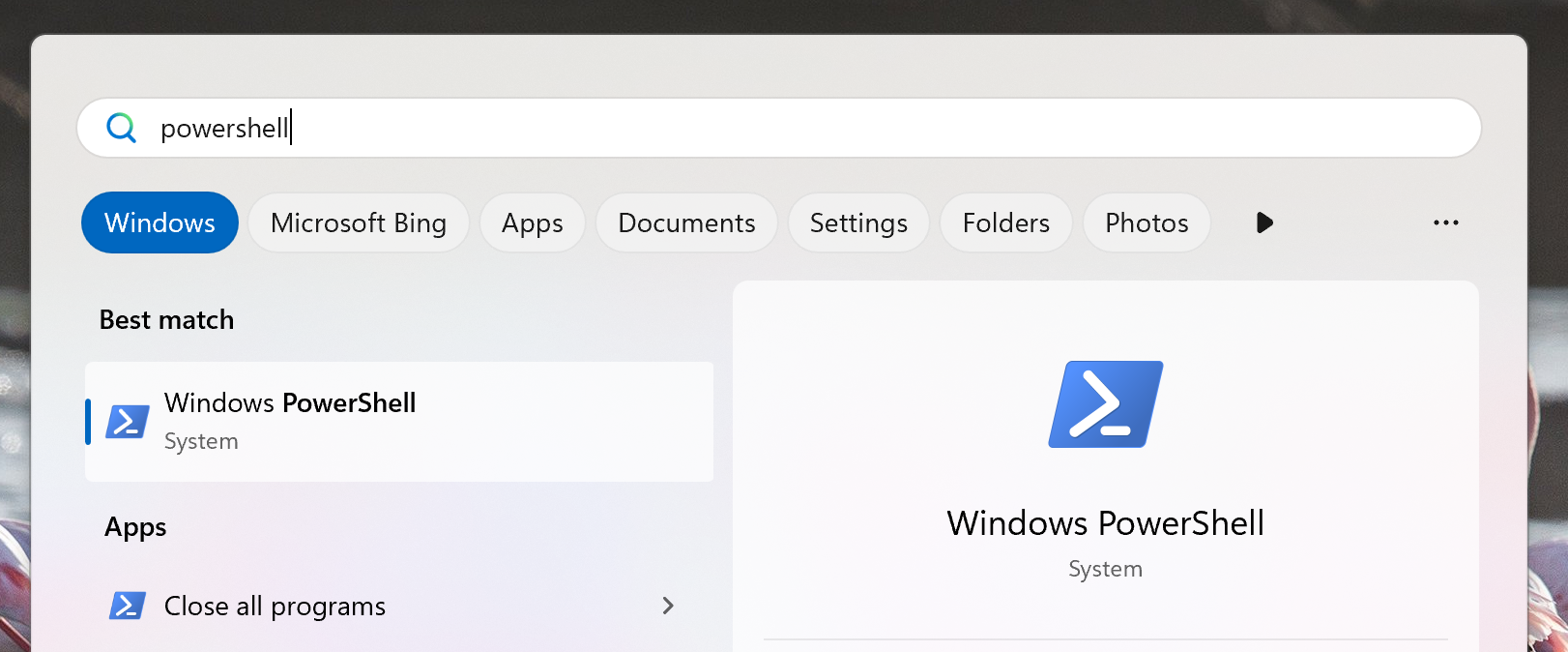
- Apri il menu di avvio di Windows, digita "powershell" e apri "Windows PowerShell".
- In PowerShell, digita: "Resolve-DnsName -Name [SERIAL_NUMBER].local", dove [SERIAL_NUMBER] deve essere sostituito con il numero di serie del tuo controller. Ad esempio, "Resolve-DnsName -Name OM1241105ZEXO12B10A.local"
- Dopo un minuto, dovrebbero apparire gli indirizzi IP del controller.
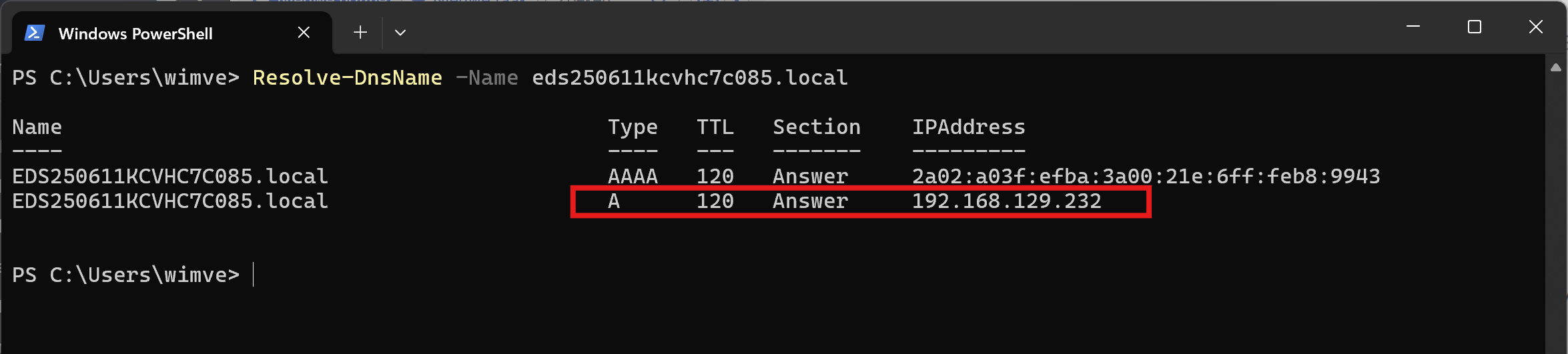
- Solo l'indirizzo di tipo "A" (un indirizzo IPv4) può essere utilizzato per accedere all'interfaccia di commissioning, a causa di restrizioni generali nei browser web.
- Se il tuo computer è nella stessa subnet del DemoBrandName, dovresti essere in grado di accedere all'interfaccia di commissioning navigando all'indirizzo IP in un browser web.
- Altrimenti, prima assegna al tuo computer un indirizzo IP fisso nella stessa subnet del DemoBrandName prima di accedere all'interfaccia di commissioning.